RとR Studioのインストール

Posted on 2014/01/07

ToC

Rのインストール

本格的にデータ分析をはじめる必要があり、Rに手を出しはじめました。 ずっと昔にR単体で利用したことがあったのですが、当時は非常に高度なツールで使いこなすことも できずにあきらめてしまったことがあります。 しかしながら、最近はデータ分析が流行していることもあり、いろいろな書籍やインターネットサイトも あるので比較的に障壁は低くなっているような気がします。

そこで再チャレンジということで、RとRのIDE(統合開発環境)としてR Studioの2つを Windows環境でインストールをしてみます。(実は、Mac環境の方がむしろ簡単です)

Rのサイトより、インストーラーをダウンロードします。 まずは、「base」をインストールすればOKです。

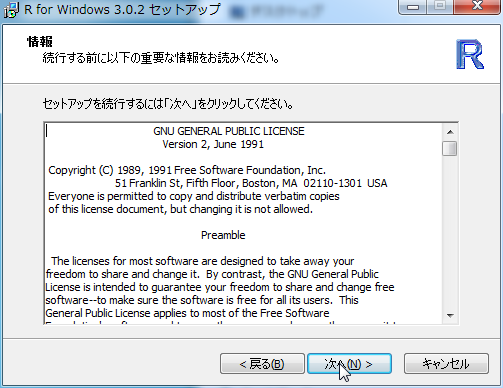
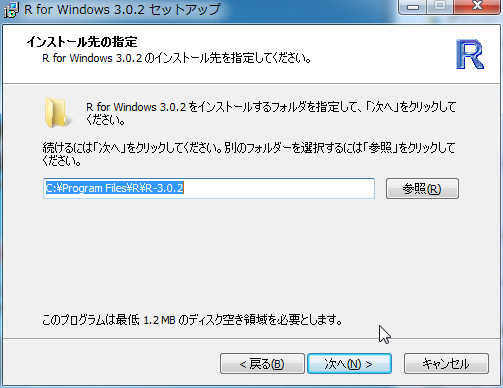
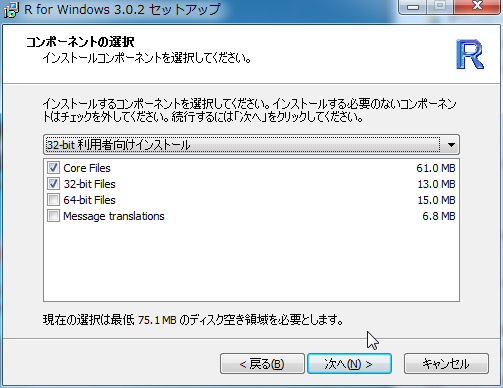
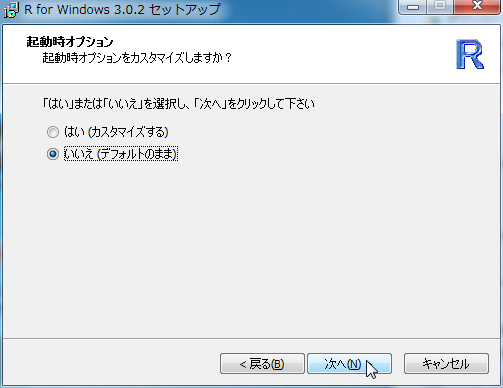
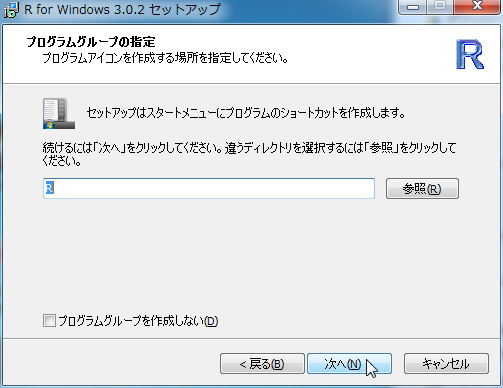
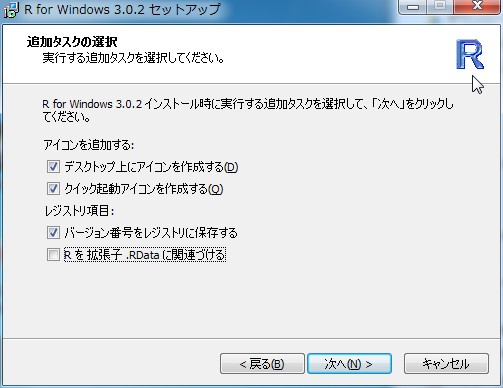
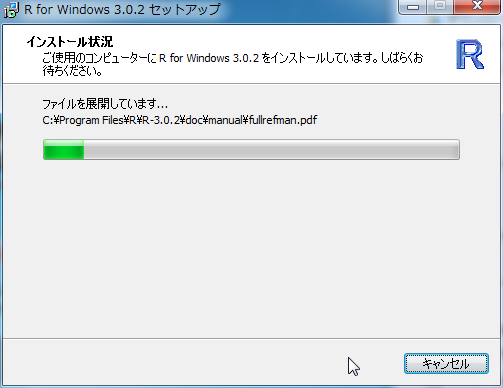
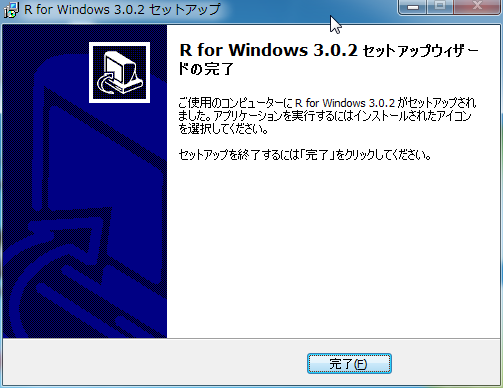
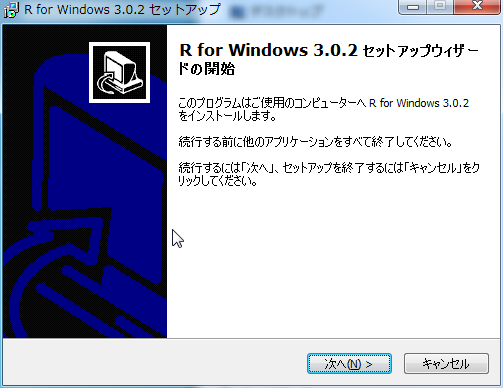
インストーラーの画面に沿って進めてゆくだけです。
/method/data-analysis/img/WS000000_hu_7cf3f871e808b1b7.png
/method/data-analysis/img/WS000001_hu_759773a626603180.png
/method/data-analysis/img/WS000002_hu_e711bf210a039feb.png
/method/data-analysis/img/WS000003_hu_d7dd8e62fd09a8de.png
/method/data-analysis/img/WS000004_hu_f2db63133c909fa5.png
/method/data-analysis/img/WS000005_hu_bc23c761321d82f2.png
/method/data-analysis/img/WS000006_hu_97bf3673ae15c6a.png
/method/data-analysis/img/WS000007_hu_f79060eeb29b8194.png
/method/data-analysis/img/WS000008_hu_c33fe2aaeb3c2c97.png
/method/data-analysis/img/WS000009_hu_c3b8d6be3abe83fe.png
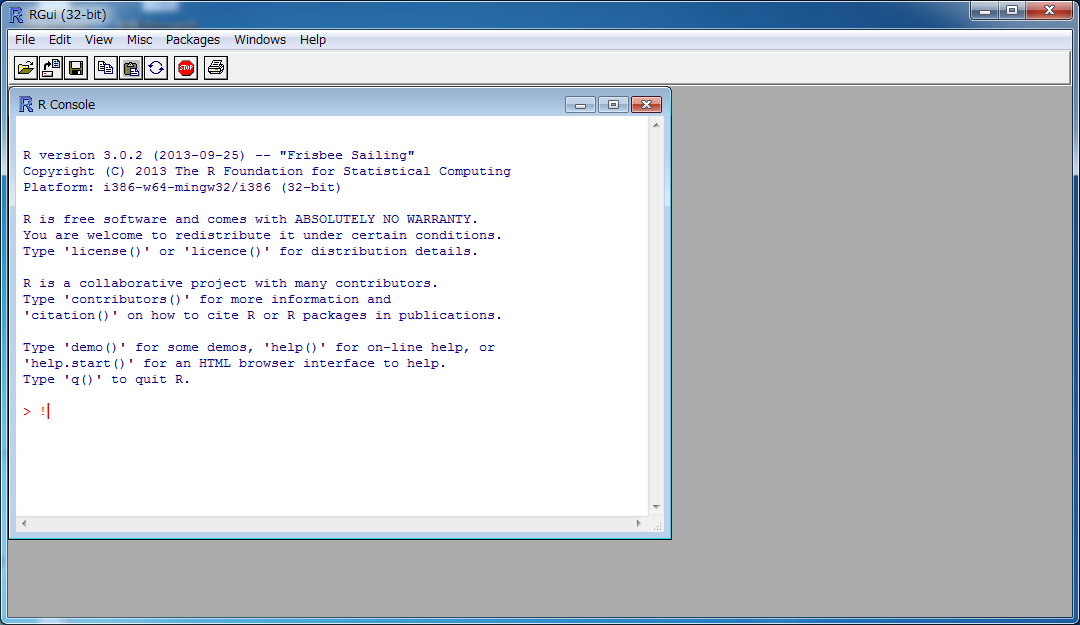
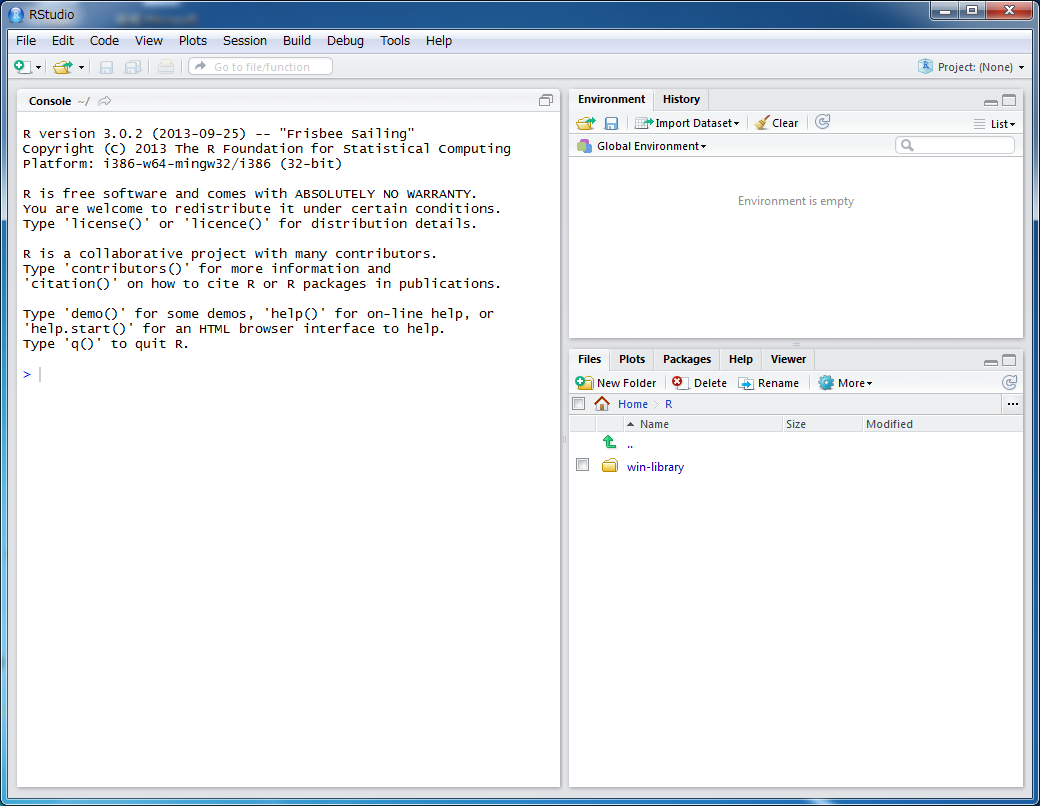
figure: R Gui

これでRのインストールは完了です。Rの画面を立ち上げてみると、コンソールが表示されます。

R Studioのインストール

こちらもR Studio IDEのページより インストーラーをダウンロードします。 ちなみにRをLinuxサーバで走らせてブラウザ経由で利用する方法もあるようですが、 今回はクライアント型のIDEをインストールすることにします。

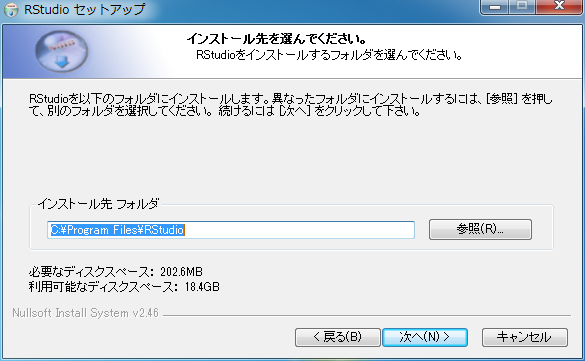
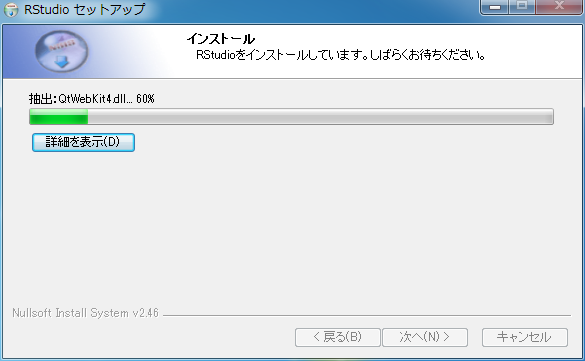
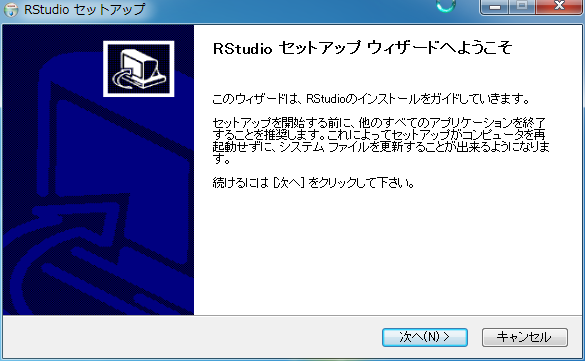
こちらもひたすらインストーラーに沿って進めてゆくだけです。
/method/data-analysis/img/WS000010_hu_cb940bbf5df3451.png
/method/data-analysis/img/WS000011_hu_197c4a069f50a2c4.png
/method/data-analysis/img/WS000012_hu_2a82ef1798a0ee1a.png
/method/data-analysis/img/WS000013_hu_bb51c8badd4a6c0d.png
/method/data-analysis/img/WS000014_hu_b31820c3146b28e6.png
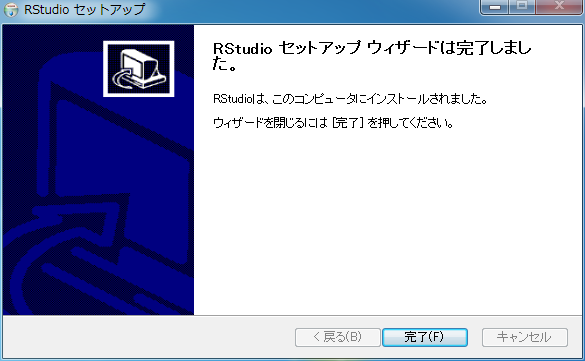
figure: R Studio

これでR Studioのインストールは完了です。IDEは結構かっこいい感じです。 あまりの簡単さに少し拍子抜けですが、今日のところはこんなところで。


[amazon_link asins=‘4873117151,4873115337,4839955212,4320110293’ template=‘ProductCarousel’ store=‘lunalab-22’ marketplace=‘JP’ link_id=‘8a87dd2a-9c61-11e7-bb25-39206c0395e1’]